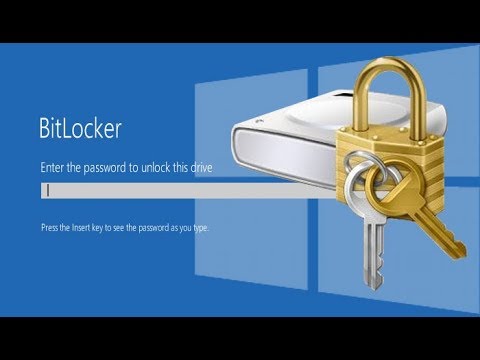
👍 Смотрите как зашифровать диск с помощью Bitlocker, зачем нужен ключ восстановления, как разблокировать диск паролем. Этот материал поможет обезопасить данные не только на жестком диске, но и на съёмных носителях, c помощью штатных средств Windows. Bitlocker смогут воспользоваться только пользователи версий Ultimate и Enterprise Windows Vista или 7, или Pro и Enterprise если говорить о Windows 8 или 10. Содержание: 00:00 - Вступление; 0:38 - Включение шифрование диска Bitlocker 1:16 - Логический раздела 1:53 - Шифрование съёмных или внешних устройств 3:08 - Ключ восстановления 4:29 - Шифрование диска 7:44 - Восстановление файлов или утерянных данных в результате форматирования зашифрованного с BitLocker диска с помощью Hetman Partition Recovery Как настроить BitLocker шифрование жесткого диска или внешнего USB диска в Windows - Суть процесса шифрования представляет собой использование особого алгоритма для преобразования данных в специальный формат, который может быть прочтен только владельцем. Чтобы включить шифрование диска Bitlocker: • Перейдите в Панель управления / Шифрование диска Bitlocker. • Также, зашифровать диск или флешку Bitlocker можно кликнув правой кнопкой мыши на нужном диске в папке «Этот компьютер» и выбрать пункт «Включить Bitlocker». Если данной опции нет в перечне функций, значит Вы используете неподдерживаемую версию операционной системы. • В открывшемся окне меню Шифрование диска Bitlocker мы видим все несъёмные и съёмные диски, которые подключены к ПК. Доступно два типа шифрования для включения: Для логического раздела. Позволяет шифровать любые встроенные несъёмные диски, как системные, так и нет. При включении компьютера, загрузчик запускает Windows, из раздела System Reserved, и предлагает метод разблокировки – например, пароль. После этого BitLocker расшифрует диск и запустит Windows. Процесс шифрования / дешифрования будет проходить на лету, и вы будете работать с системой точно также, как до включения шифрования. Также можно зашифровать другие диски в компьютере, а не только диск операционной системы. Пароль для доступа необходимо будет ввести при первом обращении к такому диску. Второй тип – это шифрование съёмных или внешних устройств. Внешние накопители, такие как USB флэш-накопители и внешние жесткие диски, могут быть зашифрованы с помощью BitLocker To Go. Вам будет предложено ввести пароль для разблокировки при подключении накопителя к компьютеру. Пользователи, у которых не будет пароля не смогут получить доступ к файлам на диске. Аккаунт Microsoft - Восстановление данных с USB флешки - Восстановление удаленных файлов - Смотрите другие видео о настройке Windows: Смотрите другие ролики на тему: #Bitlocker, #Шифрование, #КлючВосстановления, #BitlockerToGo, #TPM, #Windows10.
- 36787Просмотров
- 8 лет назадОпубликованоHetman Software: Восстановление данных и ремонт ПК
Как зашифровать диск Bitlocker - ключ восстановления, разблокировка паролем 🔐💻⚕️
Похожее видео





Популярное
Новини